Instagram password change kaise kare, यह जानने से पहले समझिए — Instagram account की सुरक्षा का सबसे पहला step है एक मज़बूत password, और उसे समय-समय पर बदलते रहना। अगर आपको लगता है कि किसी को आपका password पता चल गया है, किसी दूसरे के फोन में login किया था, या बस पुराना password बहुत आसान था, तो उसे तुरंत बदल लेना चाहिए।
इस guide में हम step by step देखेंगे कि Instagram password change kaise kare mobile app और computer दोनों से, password भूल जाने पर उसे reset कैसे करें, और account को hack होने से बचाने के लिए कौन-सी settings ज़रूर on रखनी चाहिए। 2025 के बाद Instagram ने password वाला option Accounts Center में shift कर दिया है, इसलिए पुराने tutorials में दिखाया गया “Settings → Security → Password” वाला रास्ता अब काम नहीं करता। नीचे नया तरीका दिया गया है।
Instagram Password Change Kaise Kare – Mobile App Se (Android / iPhone)
यह तरीका तब काम आता है जब आपको अपना current password याद है और आप बस उसे नए password से बदलना चाहते हैं। Android और iPhone दोनों में steps एक जैसे हैं।
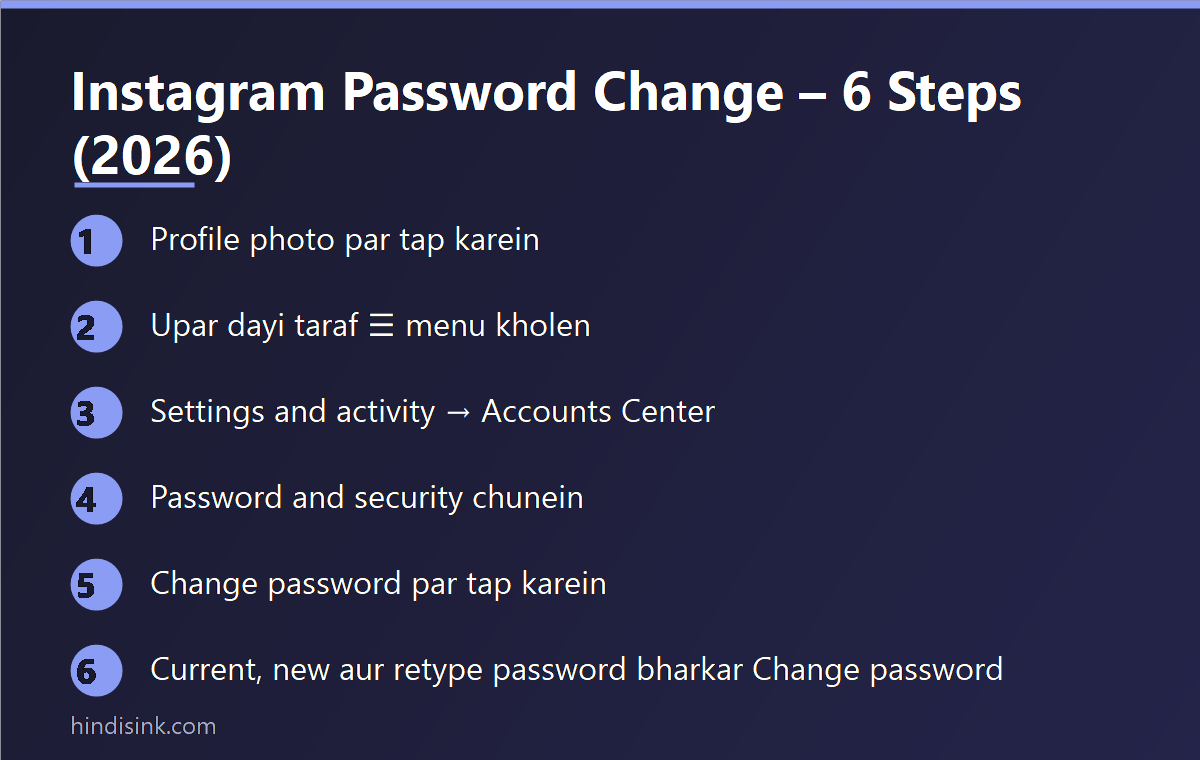
- Instagram app खोलें और नीचे दाईं तरफ अपनी profile photo पर tap करें।
- ऊपर दाईं तरफ बनी तीन लाइनों (☰) वाले menu पर tap करें।
- सबसे ऊपर Settings and activity खुलेगा। यहाँ पहले ही section में Accounts Center पर tap करें।
- Accounts Center में Password and security चुनें।
- अब Change password पर tap करें। अगर आपने Accounts Center में एक से ज़्यादा accounts (जैसे Facebook और Instagram) जोड़ रखे हैं, तो पहले वह account चुनें जिसका password बदलना है।
- तीन boxes दिखेंगे – Current password, New password और Retype new password। तीनों भरें और Change password पर tap करें।
बस इतना ही। Password बदलते ही Instagram आपके email पर एक confirmation mail भेजता है। साथ ही एक option आता है कि बाकी सभी devices से log out कर दिया जाए – अगर आपको शक है कि कोई और आपका account चला रहा है, तो इसे ज़रूर चुनें।
Note: अगर Accounts Center में आपको “Change password” की जगह सिर्फ “Forgot password?” दिखे, तो इसका मतलब है कि आप बिना password के (जैसे Facebook से) login हुए हैं। ऐसे में नीचे दिया गया reset वाला तरीका इस्तेमाल करें।
Instagram Password Change Kaise Kare – Computer / Laptop (Website) Se
- Browser में instagram.com खोलकर login करें।
- बाईं तरफ नीचे More (☰) पर click करके Settings चुनें।
- ऊपर Accounts Center पर click करें, फिर Password and security → Change password।
- Current password, new password और retype new password भरकर Change password पर click करें।
Computer वाला तरीका तब खास काम आता है जब आपके फोन में app पुराना version है और Accounts Center नहीं दिख रहा। Website पर हमेशा latest option मिलता है।
Instagram Password Bhool Gaye? Reset Kaise Kare (Forgot Password)
अगर आपको current password याद ही नहीं है, तो ऊपर वाला तरीका काम नहीं करेगा क्योंकि उसमें पुराना password माँगा जाता है। ऐसे में password reset करना होगा। इसके लिए आपके account से जुड़ा email, phone number या Facebook account में से कोई एक आपके पास होना चाहिए।
Login screen se password reset karne ke steps
- Instagram app खोलें। अगर आप login हैं, तो पहले Settings and activity में जाकर सबसे नीचे Log out करें (या किसी दूसरे फोन में app खोलें)।
- Login screen पर Forgot password? पर tap करें (iPhone पर “Get help logging in”)।
- अपना username, email या phone number डालें और Next दबाएँ।
- Instagram आपको login code या password reset link email/SMS पर भेजेगा। Code डालें या link खोलें।
- अब New password और Confirm new password भरें और Reset password पर tap करें।
Reset link सिर्फ कुछ समय के लिए valid रहता है, इसलिए mail आते ही उसे खोल लें। अगर mail नहीं आ रहा, तो Spam / Promotions folder ज़रूर check करें, और यह भी देखें कि आपने वही email डाला है जो account में registered है।
Facebook se login karke reset
अगर आपका Instagram account Facebook से linked है, तो Forgot password वाली screen पर Log in with Facebook का option भी मिलेगा। इससे login होने के बाद आप Accounts Center → Password and security में जाकर नया password set कर सकते हैं।
Email aur phone dono access mein nahi hain to?
ऐसे में Forgot password screen पर “Need more help?” या “Can’t reset your password?” पर tap करें। Instagram आपसे एक नया email माँगेगा और कुछ cases में एक video selfie से identity verify कराता है। यह process कुछ दिन ले सकता है, इसलिए email और phone number हमेशा updated रखें।
Instagram Account Hack Ho Gaya Ho To Kya Kare?
अगर किसी ने आपका password बदल दिया है, email/phone बदल दिया है, या आपसे बिना पूछे posts हो रही हैं, तो सामान्य reset काम नहीं करेगा। ऐसे में:
- अपने email में Instagram की वह mail ढूँढें जिसमें लिखा हो कि “your email was changed”। उसमें “secure your account here” या “revert this change” वाला link होता है – उस पर click करते ही बदलाव वापस हो जाता है।
- Browser में instagram.com/hacked खोलें और “My account was hacked” चुनकर बताए गए steps follow करें।
- Login screen पर Forgot password → Need more help? के ज़रिये identity verification शुरू करें।
Account वापस मिलते ही सबसे पहले password बदलें, बाकी सभी devices से log out करें, और Two-factor authentication on करें (नीचे बताया गया है)। Official help के लिए help.instagram.com पर “hacked accounts” section देखें।
Strong Password Kaise Banaye? (Instagram Ke Rules)
Instagram कम से कम 6 characters का password माँगता है, लेकिन इतना छोटा password आज के समय में सुरक्षित नहीं है। एक अच्छा password ऐसा हो:
- कम से कम 10-12 characters लंबा हो।
- इसमें बड़े अक्षर, छोटे अक्षर, number और symbol (!@#$%) सब हों।
- अपना नाम, जन्मतिथि, mobile number या “123456”, “password”, “instagram” जैसे शब्द बिल्कुल न हों।
- वही password न हो जो आप Gmail, Facebook या बैंक app में इस्तेमाल करते हैं – एक जगह leak हुआ तो सब जगह खतरा।
- याद रखने के लिए कोई छोटा वाक्य बना लें, जैसे “MeraChai@5Baje!” – याद भी रहेगा और मज़बूत भी होगा।
अगर कई passwords याद रखना मुश्किल है, तो Google Password Manager (Android में built-in) या iPhone का Passwords app इस्तेमाल करें। ये आपके लिए मज़बूत password बनाते और सुरक्षित रखते हैं।
Password Change Ke Baad Ye 3 Security Settings Zaroor On Kare
1. Two-factor authentication (2FA)
Accounts Center → Password and security → Two-factor authentication → अपना account चुनें → Authentication app (सबसे सुरक्षित) या SMS चुनें। इसके बाद कोई आपका password जान भी ले, तो बिना code के login नहीं कर पाएगा। Backup codes का screenshot लेकर सुरक्षित रख लें।
2. Where you’re logged in check karein
Password and security में Where you’re logged in खोलें। यहाँ हर वह device और location दिखती है जहाँ आपका account login है। कोई अनजान device दिखे तो उस पर tap करके Log out कर दें।
3. Login alerts on rakhein
Login alerts on रखने से जब भी किसी नए device से login होगा, आपको app notification और email मिलेगा। इससे hack होने की कोशिश का तुरंत पता चल जाता है।
Instagram Password Se Jude Common Sawal (FAQ)
1. Instagram password change karne ka option kahan hai?
Profile → ☰ menu → Settings and activity → Accounts Center → Password and security → Change password। पुराने app versions में यह Settings → Security → Password में था, पर अब वह option Accounts Center में shift हो गया है।
2. Bina purane password ke naya password kaise banaye?
Login screen पर Forgot password? से reset करें। Email या phone पर आया code/link डालकर आप बिना पुराने password के नया password set कर सकते हैं।
3. Password change karne se kya baaki devices se logout ho jata hai?
अपने-आप नहीं। Password बदलते समय Instagram पूछता है कि बाकी devices से log out करना है या नहीं। अगर account hack होने का शक है, तो Log out of other devices ज़रूर चुनें।
4. Reset link ya code nahi aa raha, kya karein?
Spam folder देखें, सही email/phone डाला है यह check करें, और कुछ मिनट रुककर दोबारा try करें। Phone पर SMS न आए तो email वाला option चुनें, या Facebook से login करके देखें।
5. Instagram password kitne din mein badalna chahiye?
कोई fixed नियम नहीं है, लेकिन हर 3-6 महीने में बदलना अच्छी आदत है। किसी दूसरे के फोन/computer में login करने के बाद, किसी data leak की खबर आने पर, या कोई अनजान login alert मिलने पर तुरंत बदल लें।