WhatsApp chat lock kaise kare — किसी एक चैट पर ताला लगाना है तो वह चैट खोलिए, ऊपर नाम पर टैप कीजिए, Chat lock चुनिए और टॉगल ऑन कर दीजिए। बस। वह चैट अब आम चैट लिस्ट से हट जाएगी, Locked chats नाम के अलग फ़ोल्डर में चली जाएगी, और खुलने के लिए फ़िंगरप्रिंट, फ़ेस अनलॉक या फ़ोन का पासवर्ड माँगेगी। उसकी नोटिफ़िकेशन में भेजने वाले का नाम और मैसेज भी नहीं दिखेगा।
असली काम की बात इसके आगे है — secret code से Locked chats फ़ोल्डर को चैट लिस्ट से पूरी तरह ग़ायब किया जा सकता है, और लैपटॉप/दूसरे फ़ोन पर भी वही ताला लागू रहता है। नीचे सब कुछ स्टेप के साथ, और आख़िर में वह भी जो यह फ़ीचर नहीं कर सकता।
WhatsApp Chat Lock feature क्या है
WhatsApp का Chat Lock पूरे ऐप पर नहीं, चुनी हुई चैट पर ताला लगाता है। लॉक की गई चैट तीन तरह से छिपती है:
- वह आम चैट लिस्ट से हट जाती है और Locked chats फ़ोल्डर में चली जाती है
- नोटिफ़िकेशन में सिर्फ़ इतना दिखता है कि नया मैसेज आया है — किसका और क्या, यह नहीं
- उस चैट में आई फ़ोटो-वीडियो फ़ोन की गैलरी में अपने आप सेव नहीं होतीं
यह किसी एक व्यक्ति की चैट पर भी लगता है और ग्रुप पर भी। ऐप लॉक (पूरा WhatsApp खोलने पर फ़िंगरप्रिंट) इससे अलग चीज़ है — वह Settings → Privacy → App Lock में मिलता है और दोनों एक साथ चलाए जा सकते हैं।
Chat Lock के बारे में WhatsApp की अपनी जानकारी आधिकारिक WhatsApp Privacy पेज पर पढ़ी जा सकती है।
WhatsApp chat lock कैसे करें — स्टेप बाय स्टेप
Android और iPhone दोनों पर तरीका लगभग एक जैसा है। शर्त बस यह है कि फ़ोन में स्क्रीन लॉक (फ़िंगरप्रिंट, फ़ेस या पासकोड) पहले से चालू हो — नहीं है तो WhatsApp पहले उसे सेट करने को कहेगा।
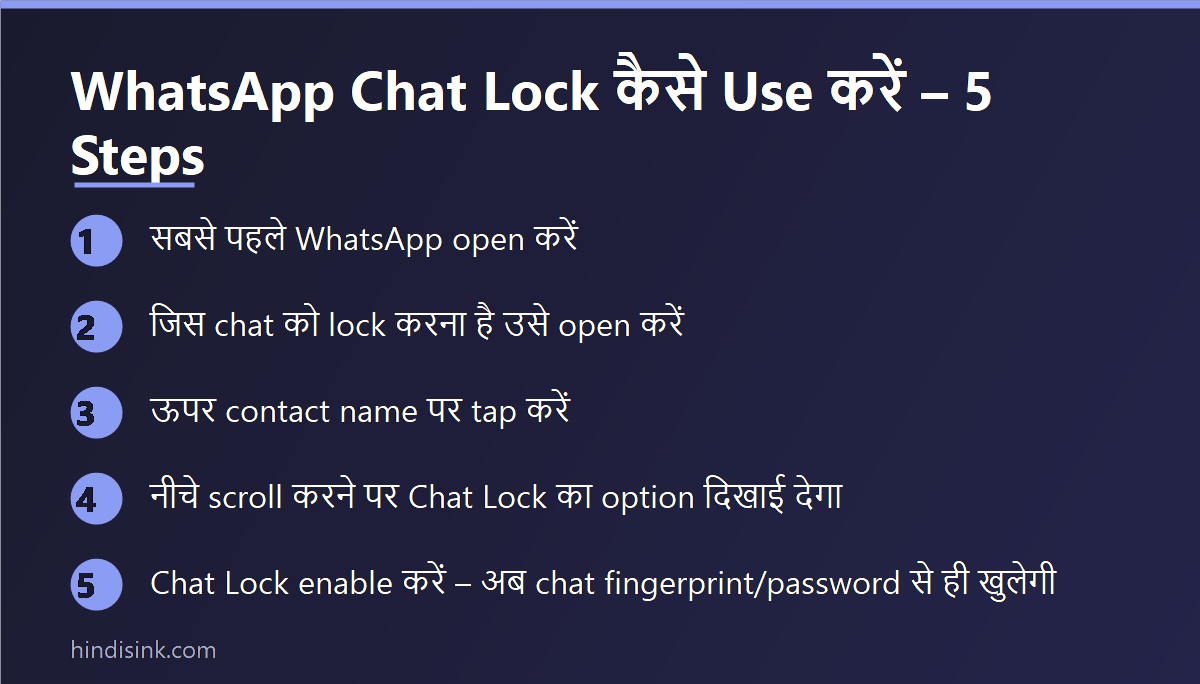
- WhatsApp खोलकर वह चैट खोलें जिस पर ताला लगाना है।
- सबसे ऊपर संपर्क या ग्रुप के नाम पर टैप करें — चैट इन्फ़ो का पेज खुलेगा।
- नीचे स्क्रॉल करके Chat lock पर टैप करें।
- Lock this chat with fingerprint / biometric वाला टॉगल ऑन करें और फ़िंगरप्रिंट या फ़ेस से पुष्टि करें।
- यहीं दूसरा विकल्प भी दिखता है — Hide locked chats। इसे तभी चालू करें जब आपने secret code बना लिया हो (अगला हिस्सा पढ़ें)।
जल्दी में हों तो चैट लिस्ट में उस चैट को देर तक दबाकर ऊपर आए मेन्यू से भी lock का विकल्प मिल जाता है। यह हर वर्ज़न में एक जैसा नहीं दिखता, इसलिए न मिले तो ऊपर वाला रास्ता ही इस्तेमाल करें। और हाँ — विकल्प दिख ही न रहा हो तो Play Store या App Store से WhatsApp अपडेट कर लीजिए, यह फ़ीचर पुराने बिल्ड में नहीं है।
Locked chats कहाँ दिखती हैं और कैसे खोलें
चैट लिस्ट में सबसे ऊपर से नीचे की तरफ़ खींचिए (pull down) — वहाँ Locked chats फ़ोल्डर दिखेगा। उस पर टैप करते ही फ़ोन फ़िंगरप्रिंट या पासवर्ड माँगेगा, और उसके बाद आपकी सारी लॉक चैट एक साथ खुल जाएँगी।
ध्यान देने लायक़ छोटी बात: फ़ोल्डर खुलने के बाद WhatsApp कुछ देर तक उसे खुला रखता है। यानी किसी और को फ़ोन देने से पहले एक बार ऐप बंद करके दोबारा खोल लीजिए, वरना फ़ोल्डर बिना पूछे खुल जाएगा।
Secret code क्या है — Locked chats फ़ोल्डर पूरी तरह छिपाने का तरीका
सिर्फ़ चैट लॉक करने से फ़ोल्डर तो दिखता ही रहता है, और देखने वाला समझ जाता है कि कुछ छिपाया गया है। इसी के लिए secret code है — अपनी पसंद का एक शब्द या नंबर, जो चैट लिस्ट के सर्च बार में टाइप करने पर ही लॉक फ़ोल्डर सामने आता है।
- Settings → Privacy → Chat lock खोलें (या Locked chats फ़ोल्डर खोलकर ऊपर तीन बिंदुओं वाले मेन्यू से Chat lock settings)।
- Secret code चुनें और अपना कोड डालें। यह फ़ोन के पासवर्ड से अलग हो सकता है — इमोजी भी चलती है।
- अब Hide locked chats चालू कर दीजिए। फ़ोल्डर चैट लिस्ट से ग़ायब हो जाएगा।
- चैट खोलनी हों तो चैट लिस्ट के सर्च बार में वही secret code टाइप कीजिए — फ़ोल्डर सामने आ जाएगा।
एक साफ़ चेतावनी: यह कोड कहीं सुरक्षित लिख लीजिए। भूल गए तो फ़ोल्डर तक पहुँचने का आसान रास्ता नहीं बचता, क्योंकि वह चैट लिस्ट में दिखता ही नहीं। कोड ऐसा रखिए जो अनुमान से न लगे, पर आपको याद रहे — जन्म वर्ष या “1234” जैसा कुछ नहीं।
लैपटॉप और दूसरे फ़ोन (linked devices) पर locked chats
पहले यह फ़ीचर सिर्फ़ मुख्य फ़ोन तक सीमित था, इसलिए लोग शिकायत करते थे कि लैपटॉप पर WhatsApp Web खोलते ही “छिपाई हुई” चैट सामने आ जाती है। अब ऐसा नहीं है — Chat Lock जुड़े हुए डिवाइस पर भी लागू होता है। लैपटॉप या दूसरे फ़ोन पर भी लॉक चैट अलग फ़ोल्डर में रहती हैं और खोलने के लिए उस डिवाइस का पासवर्ड या आपका secret code माँगा जाता है।
फिर भी एक आदत डाल लीजिए: दूसरों के कंप्यूटर पर WhatsApp लिंक करके छोड़ देना ठीक नहीं। Settings → Linked devices में जाकर समय-समय पर देखिए कि कौन-कौन से डिवाइस जुड़े हैं, और जो पहचान में न आए उसे तुरंत Log out कर दीजिए।
Chat lock कैसे हटाएँ (unlock करें)
- Locked chats फ़ोल्डर खोलिए (छिपा हुआ है तो सर्च बार में secret code टाइप कीजिए)।
- जिस चैट का ताला हटाना है उसे खोलिए, ऊपर नाम पर टैप कीजिए।
- Chat lock में जाकर टॉगल बंद कर दीजिए। चैट वापस आम लिस्ट में आ जाएगी।
- Secret code हटाना हो तो Chat lock settings में जाकर Turn off secret code चुनिए।
Chat Lock क्या नहीं करता — सीमाएँ साफ़ समझ लीजिए
- सामने वाले की तरफ़ कुछ नहीं बदलता। आपने चैट लॉक की है, इसकी जानकारी उसे नहीं मिलती — और वह आपके मैसेज का स्क्रीनशॉट लेने या उन्हें किसी को फ़ॉरवर्ड करने से भी नहीं रुकता।
- जो आपका फ़ोन पासवर्ड जानता है, वह चैट खोल सकता है — जब तक आपने अलग secret code न बनाया हो। घर में फ़ोन का पिन सबको पता है तो चैट लॉक का आधा फ़ायदा वहीं ख़त्म।
- चैट मिटती नहीं, सिर्फ़ छिपती है। डेटा फ़ोन में ही रहता है और बैकअप का हिस्सा भी रहता है।
- यह चोरी हुए फ़ोन का इलाज नहीं है। फ़ोन गुम होने पर असली बचाव अलग है — नंबर सस्पेंड कराना और हैंडसेट ब्लॉक कराना। तरीका Sanchar Saathi ऐप वाले लेख में दिया है।
इसके साथ ये प्राइवेसी सेटिंग भी कर लीजिए
- Two-step verification — Settings → Account में 6 अंकों का PIN लगाइए। इससे कोई आपका OTP लेकर भी अकाउंट नहीं ले जा सकता। नया अकाउंट बना रहे हों तो WhatsApp अकाउंट बनाने वाली गाइड में यह पूरा हिस्सा दिया है।
- App Lock — Settings → Privacy → App Lock से पूरे ऐप पर फ़िंगरप्रिंट लगाइए।
- Last seen और profile photo की प्राइवेसी “My contacts” कर दीजिए।
- Advanced privacy — Privacy में IP पता छिपाने और चैट का डेटा सीमित रखने के विकल्प भी मिलते हैं, एक बार देख लीजिए।
- चैट बैकअप एंड-टू-एंड एन्क्रिप्टेड रखिए — WhatsApp बैकअप कैसे लें में यह सेटिंग समझाई गई है।
और अगर आपकी समस्या lock की नहीं, block की है — यानी किसी ने आपको ब्लॉक कर दिया है — तो उसका जवाब अलग लेख में है: WhatsApp पर ख़ुद को अनब्लॉक कैसे करें।
अक्सर पूछे जाने वाले सवाल
WhatsApp chat lock बिना fingerprint के कैसे करें?
फ़ोन में फ़िंगरप्रिंट सेंसर न हो या काम न कर रहा हो, तो फ़ेस अनलॉक या फ़ोन के पासकोड/पैटर्न से भी चैट खुल जाती है। शर्त सिर्फ़ इतनी है कि फ़ोन पर कोई स्क्रीन लॉक चालू हो। इसके अलावा secret code बनाकर उसी से फ़ोल्डर खोला जा सकता है।
WhatsApp में locked chats कहाँ दिखती हैं?
चैट लिस्ट में सबसे ऊपर से नीचे की ओर खींचने पर Locked chats फ़ोल्डर दिखता है। अगर आपने secret code बनाकर फ़ोल्डर छिपा दिया है, तो सर्च बार में वही कोड टाइप करने पर ही वह सामने आएगा।
क्या ग्रुप चैट पर भी lock लगता है?
हाँ। ग्रुप खोलकर ऊपर उसके नाम पर टैप कीजिए और Chat lock चालू कर दीजिए। बाक़ी सदस्यों को इसका पता नहीं चलता।
लैपटॉप पर WhatsApp Web खोलने पर lock चैट दिख जाएगी क्या?
नहीं। Chat Lock अब जुड़े हुए डिवाइस पर भी लागू होता है — वहाँ भी चैट अलग फ़ोल्डर में रहती है और खोलने के लिए उस डिवाइस का पासवर्ड या आपका secret code माँगा जाता है। फिर भी अनजान कंप्यूटर से WhatsApp लिंक करके छोड़ना ठीक नहीं।
Secret code भूल जाएँ तो क्या होगा?
यह सबसे बड़ा जोखिम है। फ़ोल्डर चैट लिस्ट में दिखता ही नहीं, और कोड के बिना उस तक पहुँचना आसान नहीं रह जाता। इसलिए कोड ऐसा चुनिए जो याद रहे, और उसे कहीं सुरक्षित जगह लिखकर रख लीजिए।
क्या Chat Lock से चैट पूरी तरह सुरक्षित हो जाती है?
नहीं, यह सिर्फ़ फ़ोन उठाने वाले व्यक्ति से चैट छिपाता है। मैसेज सामने वाले के फ़ोन में वैसे ही रहते हैं, स्क्रीनशॉट भी लिए जा सकते हैं, और चैट का डेटा आपके बैकअप में भी रहता है। असली सुरक्षा के लिए इसके साथ App Lock और two-step verification भी चालू रखिए।