AI se video kaise banaye? AI से वीडियो बनाने का सबसे सीधा तरीका अभी Google का Gemini ऐप है — prompt box में अपनी एक लाइन लिखिए, video वाला tool चुनिए, और कुछ मिनट में एक छोटा clip (करीब 8 सेकंड का) बनकर gallery में save हो जाता है। Free account पर भी यह चलता है, बस रोज़ कितने video बनेंगे इसकी limit Google समय-समय पर बदलता रहता है। पूरा काम मोबाइल पर है, laptop की जरूरत नहीं, और पहला video बनाने में 5 से 10 मिनट लगते हैं।
नीचे मैंने वही process step by step लिखा है जो मैंने अपने Android फोन पर किया, साथ में photo से AI video बनाने का तरीका, YouTube Shorts के लिए क्या काम आता है, और “बिना watermark” वाले दावों में कितनी सच्चाई है।
AI से Video कैसे बनाएं फ्री में, मोबाइल से (Step by Step)
सबसे कम झंझट वाला रास्ता Gemini ऐप है, क्योंकि इसमें अलग से कोई account, credit card या “free trial” वाला चक्कर नहीं है — Google account से login किया और काम शुरू।
1. Gemini ऐप install करके login करें
Play Store या App Store से Google Gemini ऐप install करें। कई नए Android फोन में यह पहले से मिल जाता है, और कुछ में Google Assistant की जगह इसी ने ले ली है। ऐप खोलकर उसी Google account से sign in करें जिससे आपका फोन चलता है।
2. Video वाला tool चुनें
नीचे prompt box के पास + या tools वाला icon दबाइए। वहाँ Image, Canvas, Deep Research जैसे options के साथ Video का option दिखता है। अगर आपके ऐप में यह नहीं दिख रहा तो घबराने की बात नहीं — Google यह feature धीरे-धीरे देशों और accounts में roll out करता है, ऐप update करके और एक-दो दिन बाद दोबारा देखिए।
3. Prompt अंग्रेज़ी में, दृश्य की तरह लिखें
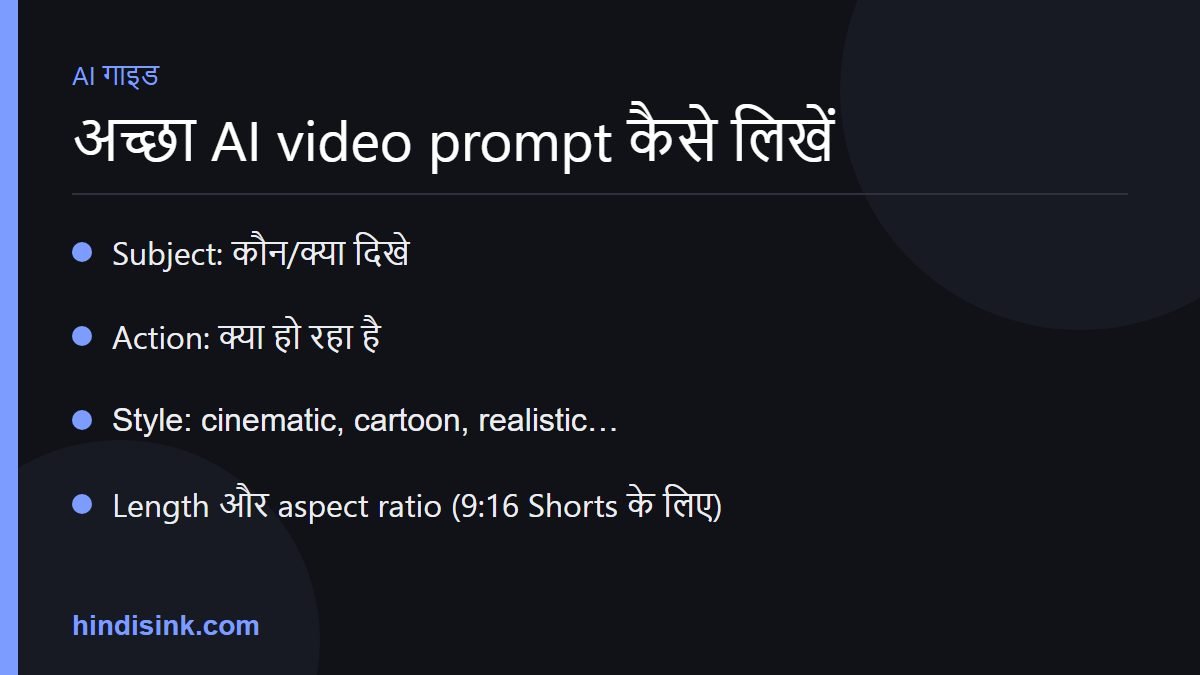
यहाँ सबसे ज्यादा लोग गलती करते हैं। “अच्छा सा video बना दो” लिखने से कुछ नहीं आता। Prompt ऐसे लिखिए जैसे किसी cameraman को शॉट समझा रहे हों — कौन, कहाँ, क्या कर रहा है, camera कैसे घूम रहा है, रोशनी कैसी है।
उदाहरण: “A tea seller pouring chai into a glass at a small roadside stall in Varanasi, early morning golden light, steam rising, slow close-up camera push, cinematic, 35mm”. हिंदी में prompt देने पर भी result आता है, पर मेरे अनुभव में अंग्रेज़ी prompt पर scene ज्यादा साफ बनता है।
4. Generate करके इंतज़ार करें
भेजने के बाद 1 से 3 मिनट लगते हैं। इस दौरान ऐप बंद न करें, internet मजबूत रखें। तैयार होने पर clip चलने लगता है और नीचे share/download का icon आ जाता है। Download दबाते ही video आपकी gallery में चला जाता है।
5. Clip को editor में जोड़कर पूरा video बनाएं
एक clip अपने आप में video नहीं होता। असली काम इसके बाद शुरू होता है — 4 से 6 clips बनाइए, फिर उन्हें एक editor में जोड़िए, voice-over और text डालिए। इसके लिए CapCut सबसे आसान पड़ता है; पूरा तरीका हमने CapCut से video edit कैसे करें वाली गाइड में step by step बताया है।
एक बात पहले से जान लीजिए: पहला prompt शायद ही कभी सही result देता है। मुझे एक ढंग का 8 सेकंड का shot पाने में औसतन तीन-चार बार prompt बदलना पड़ा।
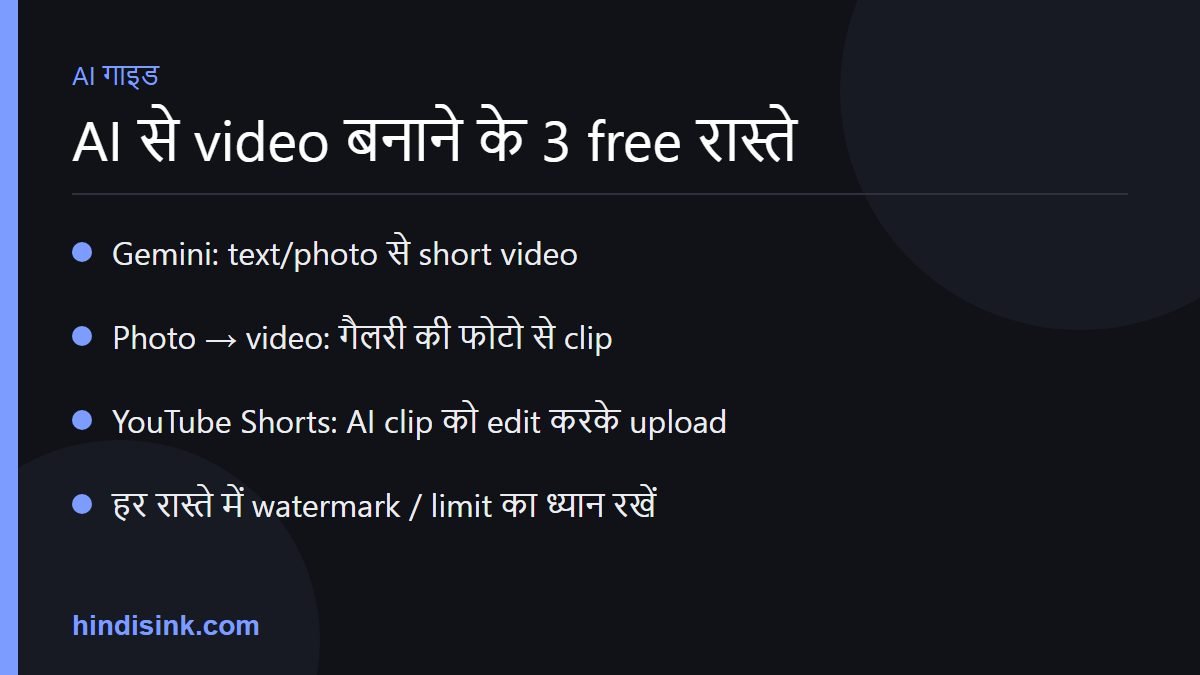
Gemini से Video कैसे बनाएं — Veo और Free Tier की सच्चाई
Gemini ऐप के अंदर video बनाने का काम Google का Veo model करता है। खास बात यह है कि यह सिर्फ चलती-फिरती तस्वीर नहीं बनाता — इसके नए version आवाज़ भी बना सकते हैं, यानी background का शोर और बोलते हुए लोग भी clip में आ सकते हैं।
अब ईमानदारी वाली बात। Free account पर आपको रोज़ गिनती के ही video मिलते हैं, और यह गिनती Google कभी बढ़ाता है कभी घटाता है — इसलिए किसी भी blog (हमारे सहित) में लिखा हुआ “रोज़ इतने video free” वाला आँकड़ा कुछ हफ्तों में पुराना पड़ जाता है। सही संख्या ऐप के अंदर limit खत्म होने पर खुद दिख जाती है। ज्यादा video और लंबे clips के लिए Google का paid plan लेना पड़ता है, जिसकी कीमत और नाम भी बदलते रहते हैं।
दूसरी सीमा लंबाई की है। Veo एक बार में कुछ सेकंड का clip बनाता है, पूरी 2 मिनट की video एक prompt से नहीं निकलती। “Gemini se long video kaise banaye” खोजने वालों का जवाब यही है — कई छोटे clips बनाइए और editor में जोड़िए। इसका कोई shortcut अभी नहीं है।
Prompt लिखने का हुनर ही असली फर्क डालता है। हमने prompt की बारीकियाँ अलग से Gemini AI से wedding photos बनाने की prompt guide में समझाई हैं — वही structure (subject + setting + light + camera) video में भी उतना ही काम करता है।
Gemini में वीडियो बनाने वाले मौजूदा मॉडल और plan की ताज़ा जानकारी के लिए Google Gemini की आधिकारिक साइट देखें।
Photo से AI Video कैसे बनाएं (Image to Video)
यह वाला काम लोगों को सबसे ज्यादा पसंद आता है — एक पुरानी तस्वीर डालिए और उसमें हलचल आ जाए। इसे image-to-video कहते हैं और तरीका यह है:
- Gemini ऐप में video tool खोलकर पहले photo attach करें (gallery icon से)।
- साथ में prompt लिखें कि तस्वीर में क्या हरकत चाहिए — जैसे “camera slowly zooms in, the woman turns her head and smiles, saree fabric moves in the wind”।
- Generate करें और तैयार clip download कर लें।
ध्यान रहे, यह उस slideshow वाले video से बिल्कुल अलग चीज़ है जिसमें फोटो एक-एक करके गाने पर बदलती हैं। अगर आपको वही बनाना है — कई फोटो, transition और गाना — तो उसका पूरा तरीका फोटो से वीडियो कैसे बनाते हैं वाले लेख में है, वह अब भी शादी-जन्मदिन वाले videos के लिए ज्यादा काम का है।
एक practical बात: धुंधली या बहुत छोटी photo पर AI का result खराब आता है, खासकर चेहरा टेढ़ा बन जाता है। पहले तस्वीर साफ कर लें — AI से photo edit करने वाले ऐप्स की गाइड में यही काम free में करने के तरीके दिए हैं।
YouTube के लिए AI Video कैसे बनाएं (Shorts और Faceless Channel)
YouTube के लिए बनाते समय सोच बदलनी पड़ती है। दर्शक clip देखने नहीं, कहानी या जानकारी सुनने आता है। इसलिए क्रम यह रखिए:
- पहले script — 45 से 60 सेकंड के Short के लिए करीब 110-130 शब्द काफी हैं।
- फिर voice-over — हिंदी में AI आवाज़ अब काफी सुनने लायक हो गई है, पर अपनी असली आवाज़ रिकॉर्ड करेंगे तो video ज्यादा भरोसेमंद लगेगा।
- फिर visuals — script की हर लाइन के लिए एक AI clip बनाइए, यानी 5-6 clips।
- अंत में editing — clips जोड़िए, captions डालिए, 9:16 में export कीजिए।
Faceless channel वालों के लिए यह combination सबसे सस्ता पड़ता है, लेकिन एक चेतावनी जरूरी है: सिर्फ AI clips जोड़कर रोज़ 10 videos डालने वाला तरीका अब चलता नहीं है, इसकी वजह नीचे monetisation वाले हिस्से में लिखी है। चैनल शुरू करने से लेकर कमाई तक का पूरा रास्ता हमने YouTube channel कैसे बनाएं और पैसे कैसे कमाएं में अलग से समझाया है।
Cartoon और Animation Style AI Video
Cartoon वाला look पाने के लिए अलग ऐप ढूँढने की जरूरत नहीं — prompt में style लिख देना काफी है। जैसे prompt के आखिर में “3D animated cartoon style, Pixar-like lighting, soft colors” जोड़ दीजिए, या “2D hand-drawn animation, flat colors, thick outlines”। Model उसी हिसाब से बनाता है।
बच्चों की कहानी वाले videos में एक दिक्कत पक्की आती है: हर clip में character का चेहरा थोड़ा बदल जाता है। इसका जुगाड़ यह है कि character का description (उम्र, कपड़े, रंग, बाल) हर prompt में हूबहू copy-paste कीजिए, या पहले character की एक तस्वीर बनाकर उसी photo से clips बनाइए।
अगर आपको पूरी cartoon सीरीज़ बनानी है तो सिर्फ AI clips से काम नहीं चलेगा, कुछ animation tools भी सीखने पड़ेंगे — उनकी list Cartoon video कैसे बनाएं वाले लेख में है।
“बिना Watermark” वाले दावों का सच
“free AI video generator without watermark” सबसे ज्यादा खोजा जाने वाला वाक्य है, और यहीं सबसे ज्यादा धोखा भी है। तीन बातें साफ समझ लीजिए।
पहली — ज्यादातर free tools कोने में अपना logo लगाते हैं। हटाने का इकलौता आधिकारिक तरीका paid plan है। जो website यह दावा करे कि वह watermark हटा देगी, वह या तो video को crop करके किनारे काट देती है (quality और framing दोनों बिगड़ते हैं) या आपकी file अपने server पर रख लेती है।
दूसरी — Google के Veo से बने videos में एक अदृश्य निशान (SynthID) भी होता है जो नंगी आँख से नहीं दिखता, पर मशीन पढ़ लेती है कि यह AI से बना है। उसे crop करके नहीं हटाया जा सकता। यह कोई बुरी बात नहीं है, बस जान लीजिए कि AI video को “असली” बताकर बेचना अब मुश्किल है।
तीसरी — कुछ tools free में watermark तो नहीं लगाते पर resolution 480p रख देते हैं या video पर 5 सेकंड की limit लगा देते हैं। यानी कीमत कहीं न कहीं वसूली जाती है। Free में watermark-free और HD, तीनों एक साथ मिल जाएं — ऐसा फिलहाल कहीं नहीं है।
कौन-सा Tool किसके लिए सही है
हर tool हर काम के लिए नहीं बना। मोटे तौर पर बँटवारा ऐसा है:
| Tool | किस काम के लिए | मोबाइल पर | ध्यान रखने की बात |
|---|---|---|---|
| Gemini (Veo) | Text या photo से असली जैसा छोटा clip | ऐप से | Free limit रोज़ की, clip छोटा |
| CapCut | Clips जोड़ना, captions, voice-over | ऐप से | AI features देश के हिसाब से बदलते हैं |
| Canva | Text वाले explainer और reels | ऐप और website | अच्छे templates ज्यादातर Pro में |
| InVideo AI | Script से पूरा video, stock footage के साथ | Browser बेहतर | Free plan पर watermark और limit |
| Google Vids | Office/training वाले presentation video | Browser | Workspace account चाहिए |
| Vidnoz जैसे web tools | Avatar वाले बोलते हुए video | Browser | Free में credit गिनती और watermark |
नए हैं तो सिर्फ दो से शुरू कीजिए — generate करने के लिए Gemini और जोड़ने के लिए CapCut। बाकी tools की जरूरत तभी पड़ेगी जब ये दोनों कम पड़ने लगें।
AI Video की सीमाएँ और आम गलतियाँ
जो चीज़ें अभी तक ठीक नहीं होतीं, उन्हें पहले से जान लेना बेहतर है:
- हाथ, उँगलियाँ और लिखावट — video में कोई बोर्ड या दुकान का नाम लिखवाएँगे तो अक्षर टेढ़े-मेढ़े बनते हैं। देवनागरी में तो और भी खराब। Text बाद में editor में डालिए।
- चेहरे की निरंतरता — दो clips में एक ही आदमी बिल्कुल एक जैसा नहीं आता।
- Lip-sync — हिंदी बोलते होंठ अक्सर आवाज़ से नहीं मिलते।
- गिनती — “पाँच लड़के” कहने पर चार या छह भी बन सकते हैं।
- असली लोग और brand — किसी actor, नेता या कंपनी के logo वाला prompt tool खुद रोक देता है, और न रोके तब भी उसे इस्तेमाल करना कानूनी परेशानी है।
सबसे आम गलती यह है कि लोग एक prompt में पूरी कहानी भर देते हैं — “लड़का उठता है, नहाता है, स्कूल जाता है, दोस्त से मिलता है”। एक clip में एक ही हरकत माँगिए, वरना सब गड्डमड्ड हो जाता है।
Copyright और Monetisation की सच्चाई
दो अलग सवाल हैं, दोनों के जवाब अलग हैं।
Copyright: आमतौर पर tool की शर्तों में लिखा होता है कि बनाया हुआ video आप commercial काम में ले सकते हैं, लेकिन free plan पर अक्सर यह छूट सीमित रहती है। किसी भी tool को कमाई के लिए इस्तेमाल करने से पहले उसकी Terms में “commercial use” वाली लाइन एक बार पढ़ लीजिए — हर tool की शर्त अलग है और बदलती रहती है। और हाँ, AI से बनी चीज़ पर आपका अपना copyright कितना बनता है, यह कानूनी रूप से अभी भारत समेत कई देशों में साफ नहीं है।
Monetisation: YouTube AI video पर पाबंदी नहीं लगाता, पर उसकी नीति दोहराए जाने वाले और बिना मेहनत के बने content के खिलाफ है। मतलब — वही template, वही आवाज़, वही ढाँचा रोज़ डालने वाले चैनल monetisation में अटकते हैं। जिनमें आपकी अपनी script, अपनी आवाज़, अपनी राय या commentary जुड़ी हो, वे पास होते हैं। YouTube यह भी कहता है कि दर्शक को बताना चाहिए जब असली जैसा दिखने वाला दृश्य AI से बनाया गया हो; upload करते समय इसके लिए एक checkbox मिलता है, उसे भरना ही समझदारी है।
सीधी बात यह है कि AI आपके काम की रफ्तार बढ़ाता है, मेहनत की जगह नहीं लेता।
अक्सर पूछे जाने वाले सवाल
AI से video कैसे बनाएं free में?
Gemini ऐप में free account से रोज़ गिनती के video बन जाते हैं, इसके लिए कोई payment नहीं देना पड़ता। Canva और CapCut में भी कुछ AI tools free tier में मिलते हैं। Free में unlimited कहीं नहीं है — हर जगह या तो रोज़ की limit है या watermark।
AI video banane wala app कौन सा है?
मोबाइल पर सीधे Play Store से मिलने वाले ऐप में Gemini, CapCut और Canva मुख्य हैं। बाकी ज्यादातर मशहूर AI video tools website पर चलते हैं, ऐप नहीं देते। Play Store पर “AI video maker” नाम से जो सैकड़ों ऐप हैं उनमें से ज्यादातर सिर्फ template वाले slideshow बनाते हैं, असली AI generation नहीं करते।
Photo से AI video कैसे बनाएं?
Gemini के video tool में पहले photo attach करें, फिर prompt में लिखें कि उसमें क्या हरकत चाहिए (camera zoom, हवा, मुस्कान)। एक-दो मिनट में clip तैयार हो जाता है। साफ और बड़ी तस्वीर लेंगे तो नतीजा काफी बेहतर आता है।
Gemini से long video कैसे बनाएं?
एक prompt से लंबा video नहीं बनता। तरीका यही है कि कहानी को हिस्सों में बाँटकर कई छोटे clips बनाएं और उन्हें CapCut या किसी और editor में जोड़ दें। 1 मिनट के video के लिए आमतौर पर 7-8 clips लगते हैं।
क्या AI video हिंदी आवाज़ के साथ बन सकता है?
हाँ, पर दो हिस्सों में। Clip AI से बनाइए और हिंदी voice-over अलग से जोड़िए — चाहे अपनी आवाज़ रिकॉर्ड करके, चाहे किसी text-to-speech tool से। सीधे हिंदी संवाद बुलवाने पर होंठ और आवाज़ का मेल अभी भरोसेमंद नहीं है।
AI video से YouTube पर पैसे मिलते हैं?
मिल सकते हैं, बशर्ते video में आपकी अपनी मेहनत दिखे — original script, अपनी आवाज़ या commentary। एक ही ढाँचे पर थोक में बने videos monetisation review में अटक जाते हैं। AI को औज़ार मानिए, पूरा चैनल चलाने वाली मशीन नहीं।
AI video बनाने में कितना समय लगता है?
एक clip generate होने में 1 से 3 मिनट लगते हैं, पर सही result पाने में अक्सर 3-4 बार prompt बदलना पड़ता है। 30 सेकंड का ढंग का video पहली बार में बनाते समय 40-50 मिनट मान कर चलिए; अभ्यास के बाद यही काम 15 मिनट में हो जाता है।