Google Pay account kaise banaye, इसका छोटा जवाब: Google Pay अकाउंट बनने में मुश्किल से 5 मिनट लगते हैं। Play Store से ऐप इंस्टॉल कीजिए, वही मोबाइल नंबर डालिए जो आपके बैंक में रजिस्टर्ड है, OTP से वेरिफाई कीजिए और फिर Add bank account पर जाकर अपना बैंक जोड़ लीजिए। आखिरी स्टेप UPI PIN बनाने का है — ATM कार्ड से, और कई बैंकों में अब बिना ATM कार्ड के आधार OTP से भी।
शुरू करने से पहले तीन चीज़ें पास रखें — बैंक में रजिस्टर्ड सिम उसी फोन में लगी हो, उस सिम में SMS भेजने लायक बैलेंस/पैक हो, और एक Gmail ID हो। तीसरी चीज़ न हो तो पहले Email ID कैसे बनाते हैं देख लीजिए, क्योंकि Google Pay बिना Google अकाउंट के नहीं खुलेगा।
Google Pay Account Kaise Banaye (स्टेप बाय स्टेप)
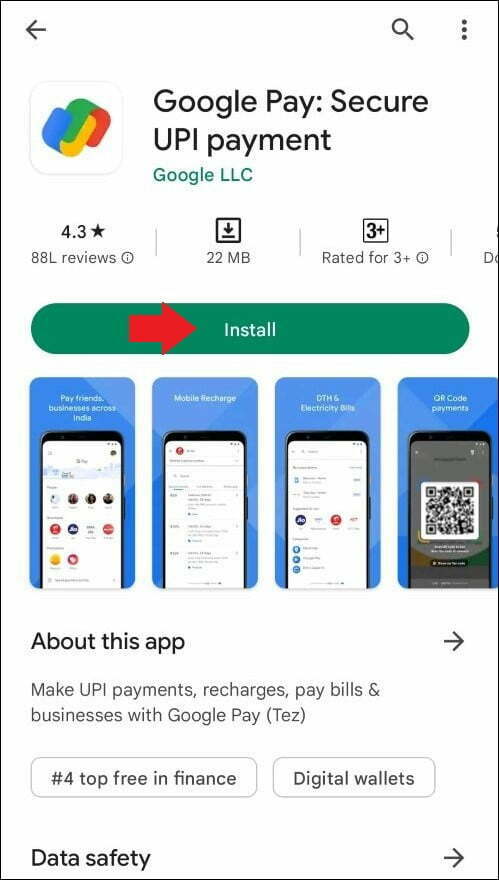
1. फोन में Google Play Store खोलें, Google Pay सर्च करें और Install दबाएं। iPhone वाले App Store से वही ऐप इंस्टॉल करेंगे, आगे के स्टेप लगभग एक जैसे हैं। ध्यान रखें — पब्लिशर का नाम Google India Digital Services होना चाहिए, मिलते-जुलते नाम वाले नकली ऐप्स भी Store के बाहर घूमते रहते हैं।
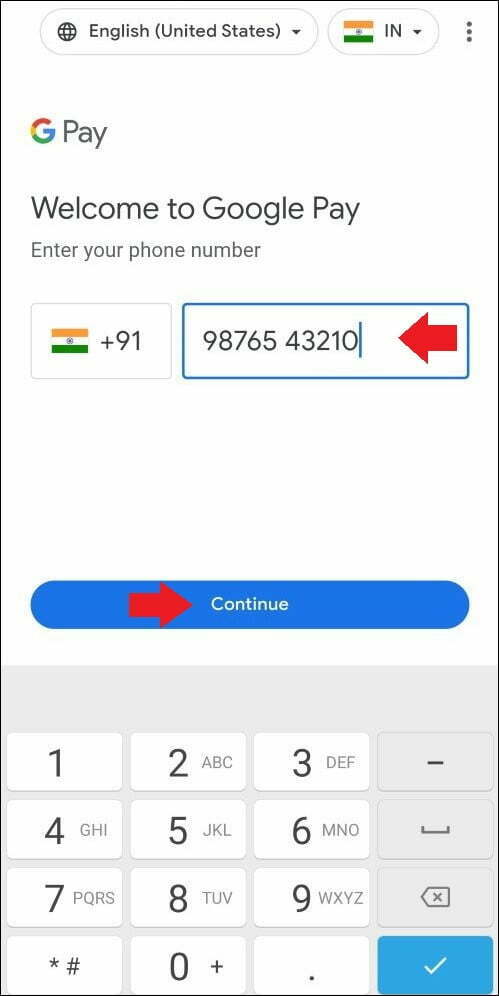
2. ऐप खोलते ही भाषा चुनने का ऑप्शन आता है — हिंदी चुन सकते हैं, पूरा इंटरफेस हिंदी में हो जाएगा। इसके बाद मोबाइल नंबर डालें और Continue दबाएं। यहीं सबसे बड़ी गलती होती है: लोग कोई भी नंबर डाल देते हैं। नंबर वही डालिए जो बैंक पासबुक/खाते में दर्ज है, वरना बैंक जुड़ेगा ही नहीं।
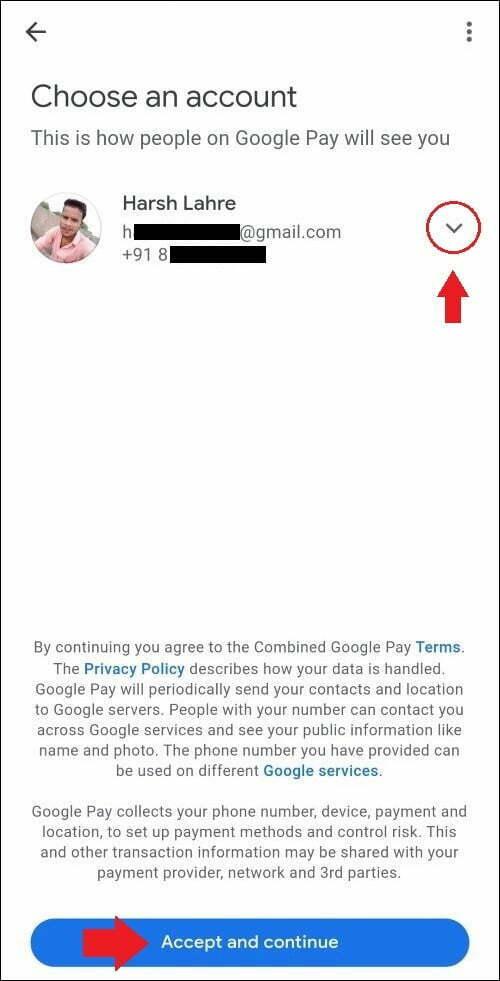
3. अगली स्क्रीन पर Google अकाउंट चुनना है। फोन में एक से ज़्यादा Gmail लॉगिन हैं तो तीर के निशान पर टैप करके सही वाला चुनें, फिर Accept & Continue। बाद में यही अकाउंट आपकी पेमेंट हिस्ट्री और रिवॉर्ड से जुड़ा रहेगा, इसलिए वह ईमेल चुनें जो लंबे समय तक आपके पास रहने वाला है।
4. अब नंबर OTP से वेरिफाई होगा। ज़्यादातर Android फोन में Google Pay खुद ही OTP पढ़ लेता है; न पढ़े तो SMS से कोड उठाकर डाल दें। दो सिम वाले फोन में वेरिफिकेशन के समय यह भी पूछा जाता है कि SMS किस सिम से जाए — वही सिम चुनें जो बैंक वाली है।
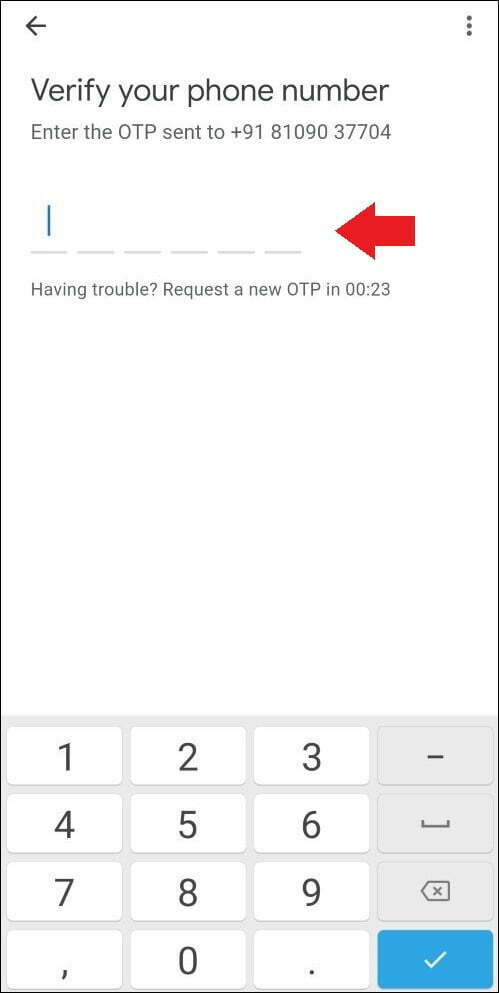
5. आखिर में ऐप लॉक सेट करने को कहा जाता है — फोन का स्क्रीन लॉक (फिंगरप्रिंट/पैटर्न) या Google PIN। इसे स्किप न करें। फोन किसी और के हाथ लगने पर यही लॉक पहली दीवार होती है। यहाँ तक पहुँचते ही आपका Google Pay अकाउंट बन चुका है, बस बैंक जुड़ना बाकी है।
Google Pay में बैंक अकाउंट कैसे जोड़ें
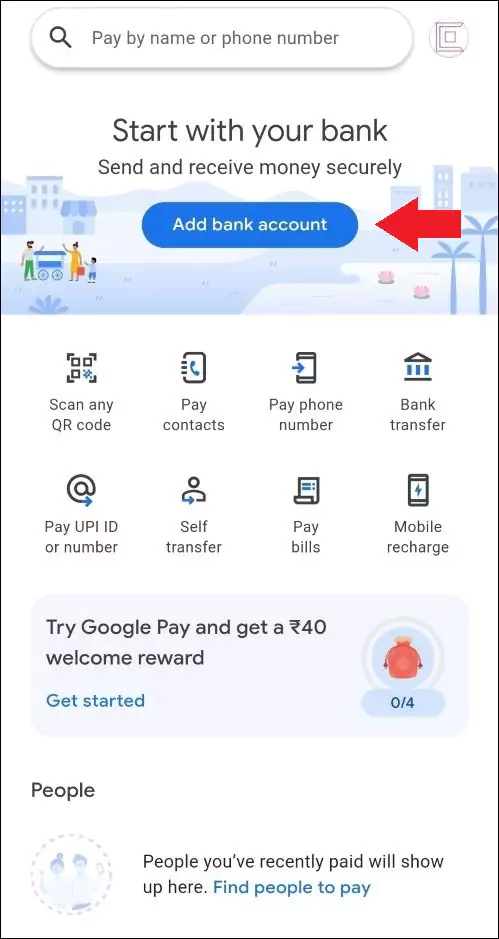
अकाउंट बनते ही होम स्क्रीन पर Add bank account दिख जाता है। न दिखे तो ऊपर दाईं तरफ अपनी प्रोफाइल फोटो पर टैप करें और Bank accounts → Add bank account पर जाएं (पुराने वर्ज़न में यह Settings → Payment methods के अंदर है)।
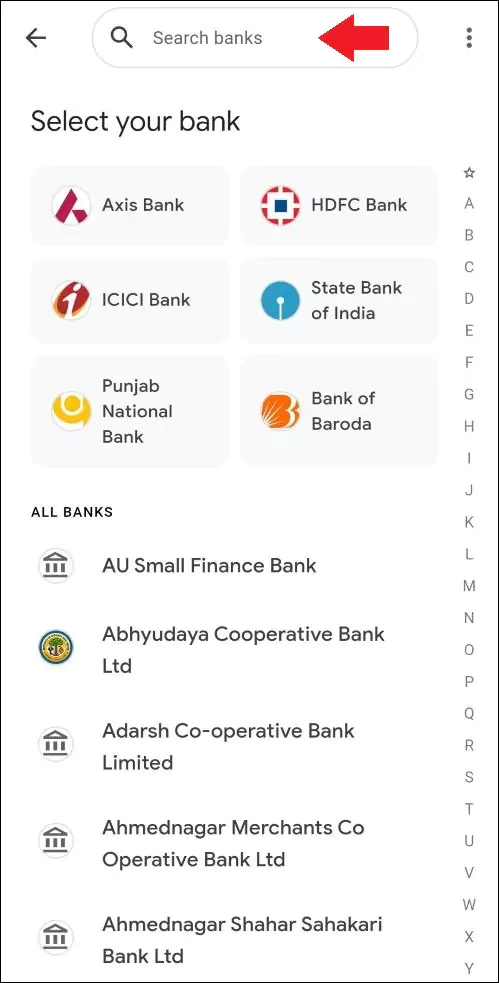
अगली स्क्रीन पर बैंकों की लंबी लिस्ट आती है। अपना बैंक ढूँढने के लिए ऊपर सर्च बॉक्स इस्तेमाल करें — ध्यान रहे कि कई बैंकों के दो-तीन नाम मिलते-जुलते होते हैं (जैसे Bank of Baroda और BOB Financial), इसलिए वही चुनें जो आपकी पासबुक पर लिखा है।
बैंक चुनते ही Google Pay आपके फोन से एक छोटा SMS भेजता है ताकि बैंक यह पुष्टि कर सके कि नंबर सच में आपके फोन में है। दो सिम हैं तो सही सिम चुनिए। यह SMS चार्जेबल हो सकता है, इसलिए सिम में थोड़ा बैलेंस ज़रूरी है — शून्य बैलेंस वाली सिम पर यह स्टेप बार-बार फेल होता है और ऐप सिर्फ “could not verify” दिखाता रहता है।
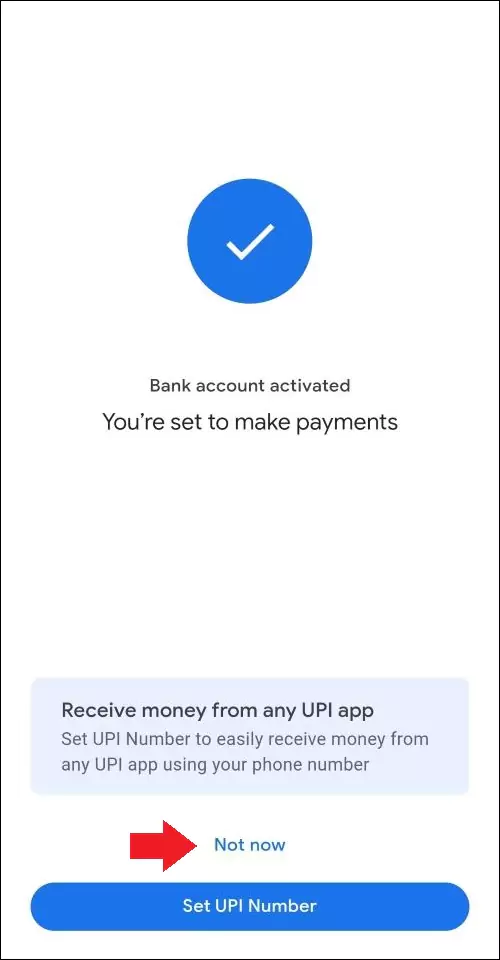
वेरिफिकेशन पूरा होते ही आपका खाता नंबर (आखिरी कुछ अंक) स्क्रीन पर दिख जाता है और UPI ID बन जाती है — Google Pay की UPI ID आमतौर पर @okaxis, @okhdfcbank, @okicici या @oksbi पर खत्म होती है, क्योंकि Google Pay खुद बैंक नहीं है, वह NPCI के तहत इन पार्टनर बैंकों के ज़रिए काम करता है।
UPI PIN कैसे सेट करें — ATM कार्ड से और बिना ATM कार्ड के
बैंक जुड़ते ही ऐप Set UPI PIN दिखाता है। यही वह 4 या 6 अंकों का पिन है जो हर पेमेंट पर पूछा जाएगा। अंक 4 के होंगे या 6 के, यह आपका बैंक तय करता है — आप नहीं चुन सकते।
- डेबिट कार्ड से: कार्ड के आखिरी 6 अंक और एक्सपायरी (MM/YY) डालें, बैंक से OTP आएगा, फिर अपना नया पिन दो बार डालें।
- बिना ATM कार्ड के: कई बैंकों में अब आधार नंबर के आखिरी 6 अंक डालकर UPI PIN बनाया जा सकता है। शर्त यह है कि आपका आधार बैंक खाते से लिंक हो और आधार पर वही मोबाइल नंबर चढ़ा हो। UIDAI से एक OTP और बैंक से एक OTP आता है, दोनों डालने पर पिन सेट हो जाता है।
ईमानदारी से कहें तो आधार वाला तरीका हर बैंक में नहीं मिलता। कुछ सहकारी और छोटे ग्रामीण बैंकों में आज भी सिर्फ डेबिट कार्ड का ऑप्शन आता है — उस स्थिति में बैंक से कार्ड बनवाना ही पड़ेगा, कोई शॉर्टकट नहीं है। पिन भूल जाने या दोबारा सेट करने का पूरा तरीका UPI PIN कैसे बनाएं वाले लेख में स्क्रीनशॉट के साथ दिया है।
Google Pay से पेमेंट करने के तरीके
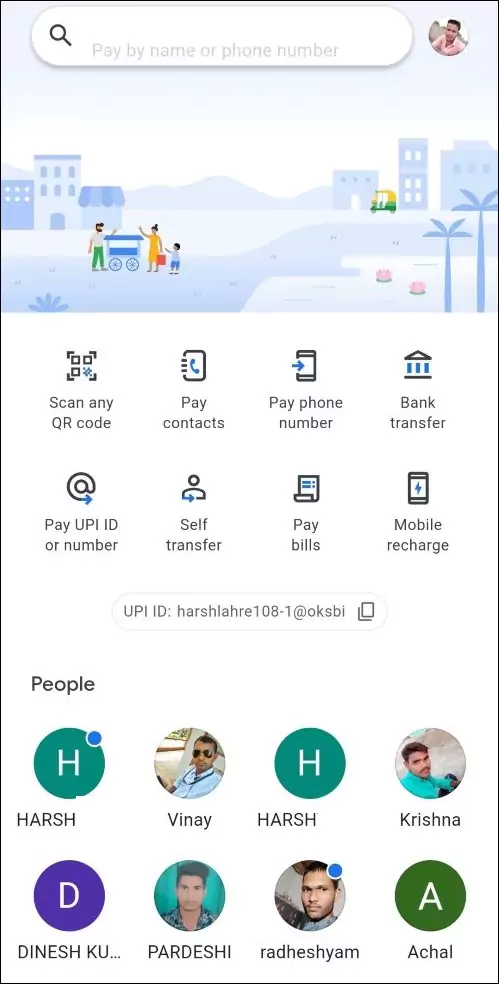
होम स्क्रीन पर जो आइकन दिखते हैं, उनका मतलब यह है।
- Scan any QR code — दुकान पर लगा कोई भी UPI QR स्कैन कर सकते हैं, चाहे वह PhonePe या Paytm का हो। QR एक ही स्टैंडर्ड के होते हैं।
- Pay contacts / Pay phone number — कॉन्टैक्ट लिस्ट से या सीधे नंबर डालकर किसी भी UPI यूज़र को पैसे भेजें।
- Bank transfer — अकाउंट नंबर और IFSC डालकर उस व्यक्ति को भी भेज सकते हैं जो UPI इस्तेमाल नहीं करता।
- Pay UPI ID — जैसे 9876543210@oksbi। ID डालते ही नाम फेच होता है; नाम मेल न खाए तो रुक जाइए।
- Self transfer — अपने ही दो बैंक खातों के बीच पैसे घुमाने के लिए।
- Bills & recharge — बिजली, DTH, पोस्टपेड, गैस और Google Play Recharge कोड तक यहीं से। बिजली बिल कैसे चेक करें और मोबाइल रिचार्ज के दूसरे तरीके भी देख सकते हैं।
छोटे-छोटे पेमेंट के लिए UPI Lite ऑन कर सकते हैं — इसमें हर बार पिन नहीं डालना पड़ता और ये ट्रांज़ैक्शन बैंक स्टेटमेंट को भरते भी नहीं। लिमिट ऐप में ही लिखी दिखती है, इसलिए ऑन करने से पहले वहीं पढ़ लें।
दूसरा बैंक अकाउंट या दूसरा नंबर कैसे जोड़ें
एक ही Google Pay में कई बैंक खाते जुड़ सकते हैं। प्रोफाइल फोटो → Bank accounts → Add bank account से दूसरा खाता जोड़ें और उसी लिस्ट में किसी एक को Primary बनाएं — पैसे उसी से कटेंगे जब तक आप पेमेंट के समय बदलें नहीं।
दूसरे मोबाइल नंबर के लिए अलग Google Pay अकाउंट चाहिए, और एक फोन में एक ही समय पर एक ही नंबर चलता है। नंबर बदलना हो तो प्रोफाइल में जाकर पुराना अकाउंट साइन आउट करें और नए नंबर से दोबारा सेटअप करें। ध्यान रखें कि जिस नंबर पर UPI बना है वह नंबर बंद कराने से पहले Google Pay से हटा देना चाहिए, वरना वही नंबर किसी और को मिलने पर दिक्कत बन सकती है।
अकाउंट बनाते समय आने वाली आम दिक्कतें
- “No accounts found” आ रहा है — बैंक में रजिस्टर्ड नंबर वह नहीं है जो आपने Google Pay में डाला। बैंक जाकर या नेट बैंकिंग से पहले नंबर अपडेट कराएं।
- SIM वेरिफिकेशन बार-बार फेल — सिम में बैलेंस नहीं है, या डुअल सिम में गलत स्लॉट चुना गया, या फोन में SMS परमिशन बंद है। Settings → Apps → Google Pay → Permissions में SMS ऑन करें।
- UPI PIN डालते ही एरर — गलत पिन तीन बार डालने पर बैंक कुछ घंटों के लिए ब्लॉक कर देता है। Forgot UPI PIN से दोबारा सेट करें, तुरंत रीट्राई न करें।
- “Bank server down” — यह आपकी गलती नहीं होती, बैंक का UPI सर्वर व्यस्त है। 10-15 मिनट बाद फिर कोशिश करें या दूसरा बैंक खाता इस्तेमाल करें।
- 18 साल से कम उम्र — बैंक खाता जुड़ने के लिए खाता आपके नाम पर होना चाहिए; माइनर अकाउंट पर UPI नहीं मिलता।
सेफ्टी: ये गलतियाँ महंगी पड़ती हैं
Google Pay पर सबसे ज़्यादा ठगी “पैसे लेने के लिए पिन डालो” वाले झांसे से होती है। नियम सीधा है — पैसे पाने के लिए UPI PIN कभी नहीं लगता। पिन सिर्फ पैसे भेजते समय लगता है। इसी तरह किसी अनजान की भेजी “Request money” रिक्वेस्ट को स्वीकार करने का मतलब है अपने खाते से पैसे जाना। OLX, नौकरी या लॉटरी के नाम पर आए QR कोड स्कैन न करें, और अनजान लिंक खोलने से पहले लिंक की सुरक्षा कैसे जांचें पढ़ लें।
Google Pay सामान्य UPI पेमेंट पर कोई चार्ज नहीं लेता। दिन भर में कितने पैसे और कितने ट्रांज़ैक्शन हो सकते हैं, यह लिमिट आपका बैंक तय करता है और ऐप के अंदर Settings में दिख जाती है। खाते का बैलेंस देखने के लिए Google Pay में ही Check balance है; बैंक-वार दूसरे तरीके SBI बैलेंस चेक और Union Bank स्टेटमेंट वाले लेखों में हैं। Google Pay के रेफरल और स्क्रैच कार्ड से होने वाली कमाई पर अलग से Google Pay से पैसे कैसे कमाएं लिखा है।
अक्सर पूछे जाने वाले सवाल
गूगल पे अकाउंट कैसे बनाएं बिना एटीएम के?
अकाउंट तो बिना ATM कार्ड के भी बन जाता है — नंबर और OTP से। अटकता सिर्फ UPI PIN पर है। अगर आपका आधार बैंक खाते से लिंक है और आधार पर वही मोबाइल नंबर है, तो Set UPI PIN स्क्रीन पर आधार वाला विकल्प चुनकर, आधार के आखिरी 6 अंक और दो OTP डालकर पिन बन जाता है। जिस बैंक में यह विकल्प नहीं आता, वहाँ डेबिट कार्ड ज़रूरी है।
क्या बिना बैंक खाते के Google Pay चल सकता है?
ऐप खुल जाएगा और आप पेमेंट रिक्वेस्ट भेज सकते हैं, लेकिन पैसे भेजना-लेना बिना बैंक खाता जोड़े संभव नहीं। UPI सीधे बैंक खाते से चलता है, Google Pay में कोई वॉलेट नहीं है जिसमें पैसे रखे जा सकें।
Google Pay और Google Play एक ही चीज़ हैं?
नहीं। Google Pay पैसे भेजने-लेने का UPI ऐप है, Google Play ऐप्स और गेम्स का स्टोर है। नाम मिलता-जुलता होने से बहुत लोग “google pay recharge code” सर्च कर बैठते हैं जबकि वह असल में Google Play का गिफ्ट कोड होता है।
एक मोबाइल में दो Google Pay अकाउंट बन सकते हैं?
एक ही फोन में एक समय पर एक ही नंबर से Google Pay चलता है। हाँ, एक ही अकाउंट में कई बैंक खाते जोड़े जा सकते हैं, जो ज़्यादातर लोगों की ज़रूरत पूरी कर देता है।
Google Pay अकाउंट डिलीट कैसे करें?
प्रोफाइल फोटो → Settings → Delete Google Pay account। इससे UPI ID और जुड़े बैंक खाते हट जाते हैं, Google अकाउंट बना रहता है। सिम या नंबर बदलने से पहले यह करना बेहतर रहता है।
पेमेंट अटक गया, पैसे कट गए पर पहुँचे नहीं — क्या करें?
ज़्यादातर मामलों में पैसे अपने आप वापस आ जाते हैं। ऐप में उस ट्रांज़ैक्शन पर टैप करके Raise issue चुनें। अगर तय समय में वापसी न हो तो अपने बैंक में शिकायत दर्ज कराएं और ट्रांज़ैक्शन की UPI reference ID साथ दें — यही ID बैंक ट्रैक करता है।
इन्हें भी पढ़ें
- Google के काम के टिप्स और ट्रिक्स
- गूगल वन क्या होता है
- गूगल से बात कैसे करें
- मोबाइल नंबर से लोकेशन कैसे पता करें
- मोबाइल से रिज्यूम कैसे बनाएं
- फोटो एडिट कैसे किया जाता है
- जियो में कॉलर ट्यून कैसे सेट करें
- रियल पैसे कमाने वाले ऐप
Google Pay सेटअप करते समय कोई स्टेप अटके तो कमेंट में बताइए — किस बैंक पर और किस स्क्रीन पर अटका, यह लिख देंगे तो जवाब देना आसान रहेगा।